
「ストチャ(Stripchat)でフィルター加工を使って高画質な配信をしたいけれど、パソコンがない」「スマホからでも可愛く、綺麗に盛りたい!」と悩んでいませんか?
実は、スマホアプリ「Plasma Streaming」を使えば、パソコン(OBS)を使わずにスマホ1台で高画質な外部配信(RTMP配信)ができるようになります。さらに、このアプリには嬉しい「フィルター加工機能」も搭載されています。
今回は、Plasma Streamingを使ってストチャで配信を始めるための設定手順と、スマホで盛るためのコツを分かりやすくレビュー・解説します!
App Store
https://apps.apple.com/jp/app/plasma-streaming/id6745789300
Google Play
https://play.google.com/store/apps/details?id=com.thinkingmachines.streaming&hl=ja
目次
STEP 1:ストチャ側で配信情報(RTMP)を確認する
まずは、スマホのブラウザでストチャ(ja.stripchat.com)にログインし、アプリに入力するための接続情報を取得します。
- ストチャを開き、画面下部の「配信」タブをタップします。
- 配信センター画面を下にスクロールし、「配信設定をする」をタップします。
- 画面上部のバナーにある「外部配信ソフトウェア(OBS)へ変更」をタップして、外部ソフト配信モードに切り替えます。
- 画面中央の「OBSの配信仕様を表示」をタップします。
- ポップアップが表示されたら、以下の2つの情報を「コピー」ボタンでメモ帳などに保存しておきます。
サーバー (RTMP URL)
ストリームキー (コイン)
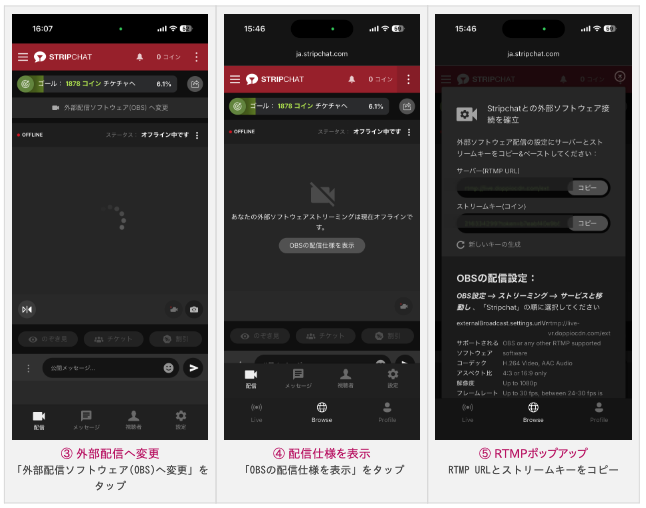
※注意:ストリームキーはあなただけの秘密の鍵です。絶対に他人に教えないようにしてください。
STEP 2:Plasma Streamingアプリを設定する
次に、スマホアプリ「Plasma Streaming」を起動して、ストチャ用のプロファイルを作成します。
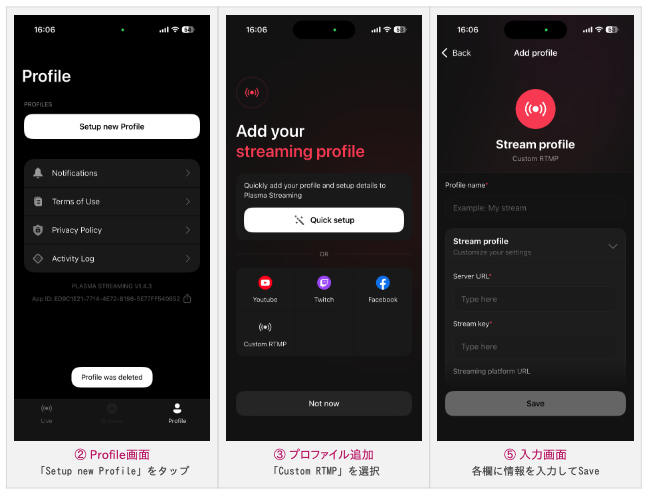
- アプリを起動し、Profile画面上部の「Setup new Profile」をタップします。
- プロファイル選択画面で「Custom RTMP」を選択します。
- Profile nameに、分かりやすい名前(ストチャのIDなど)を入力します。
- 各入力欄に、先ほどストチャでコピーした情報を以下のように貼り付けます。
- Server URL:ストチャの「RTMP URL」を貼り付け
- Stream key:ストチャの「ストリームキー」を貼り付け
- Streaming platform URL:
[https://ja.stripchat.com/]と直接入力
- すべて入力できたら「Save」をタップして保存します。
STEP 3:フィルター加工をして配信を開始する!
設定が完了したら、いよいよ配信スタートです!ここで重要な「加工」の設定も行えます。
うまくいかないときの対処法
- オンラインにならない場合: URLやキーの手入力は間違いのもとです。必ずストチャ側で「コピー」ボタンを使い、もう一度貼り付け直してください。
- 接続エラーが出る場合: 通信環境を確認し、もしVPNアプリを使用している場合はオフにしてみてください。
Plasma Streamingを使えば、スマホの手軽さと外部配信のハイクオリティな画質・加工を両立できます。ぜひ試してみてください!








コメントを残す